さて、今回はテストなのでAIでできるだけ簡単にモデリングしたいところ。
やはりミラー編集ができないのはもったいないので、
顔のアップだけ別にしてできるかどうかテストです♪

やはり顔だけだと、グンと精密度があがります~
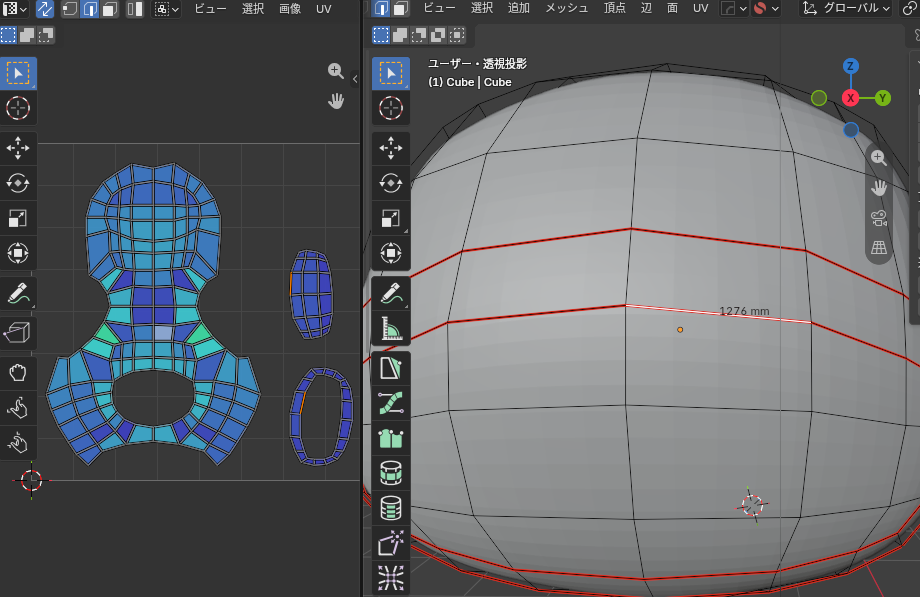
Blenderでミラーモディファイアにしてみます。

中央に三角面ができますが、プリント用なのでよしとします。
はて、これでミラー編集と合体ができるのか??
さて、スカルプト練習です♪
以前のバージョンでお気に入りの登録ができたのですが、
新しいバージョンでは毎回登録が無効になってしまっています。
代わりにショートカットで登録します。

使う順番に液タブのボタンに
荒彫、Dyntopo用、Claystrips
位置を整える、Grab
軽く彫るCrease Polish
盛り上げるDraw
精密彫Creasesharp
にしておきます。
いろいろいじっていたら、スムースでも直らない窪みができてしまいました💦

いろいろやってもなおらない~
編集モードでみると、法線がちがっているようです。

重み付き法線のモディファイアを適用すると治りました。。

さらにショートカットなどを作っている時にマスクをかけてしまったみたいで、
マスク解除
Alt+M
をすると治りました~
もっと慣れるためにいじります~
さて、荒彫の次にへっこんでいる部分をグラブブラシで持ち上げたりします。

弱いタッチで少しずつ詰めていきます

さて、スカルプトの練習です。
最初からやり直します。
原型
↓

Dyntopoをチェックしても細分化できるブラシとできないブラシがあるようです。
Draw
Draw Sharp
Crease
Clay
Clay Strips
Inflate
Scrape / Peaks
だそうで、
最初に、 Scrape / Peaks(スクレイプ)
で変形せず細かくしていきます。

このくらいの設定(あまり細かくしすぎると、整えるのが大変)
シャープにしたい箇所、目鼻口耳などを細かくしています。

失敗してもいいように、コピーして保存しておきます。
Crease(クリース)ブラシで最初に線彫りしていきます。
「最初の線彫り」
Crease Polish
半径:3〜5px
強さ:0.15〜0.3
方向:減算(Subtract)
自動スムーズ:0
法線の範囲:0.5

スムースを描けながら大まかに荒堀をしました。
やはり、全体から細部へ行く彫刻の手法の方がいい様です♪
さて、AIで作ったモデルをBlenderで修正していきます。
目鼻や指がぼやけているので、スケルプトで修正していきます

少しずつ線を濃くして、


Dyntopoで修正部分だけ細かくして、掘っていきます。
この加減がむずかしい。。。
AIのモデルは左右対称のメッシュでないので、対称がきかないのも難しいです。
が、一から作るより断然らくちん!
もう少し練習します~